

摘要生成中
AI生成,仅供参考
是不是经常有这种抓狂的时刻:终于找到一段完美的视频素材,却被角落里跳来跳去的动态水印,或者焊死在画面上的硬字幕给硬生生劝退了?
想用马赛克或高斯模糊遮挡一下,结果画面就跟打了码一样,惨不忍睹,高级感瞬间归零。
别急,今天就给大家安利一款我私藏的“视频后悔药”——哈哈去水印字幕V1.0.3F。它就像一块神奇的橡皮擦,能帮你把这些烦人的“牛皮癣”处理得干干净净。

KEJI YIANG 软件介绍视频去水印「WIN」
它有多强大?先看看核心功能
这款工具最牛的地方,在于它提供了多种“手术”方案来应对不同的水印和字幕:
- 常规处理:高斯模糊、颜色覆盖、图片替换。
- 智能处理:内容检测 和 AI擦除(这是效果最好的,后面会讲)。
更贴心的是,它可以自定义视频导出的码率,再也不用担心处理完的视频变模糊了!
好了,话不多说,我们直接上实战。
第一项挑战:抹掉烦人的“动态水印”
静态水印的去除很简单,拖个框点一下就行,我们直接挑战最麻烦的动态水印。
看,我给视频加上了一个不断移动的 【wangerxian】 水印。
- 锁定目标:首先,在“识别模式”里切换到 【动态水印】。然后,在视频画面上,用蓝色框选中任意一帧里出现的水印。
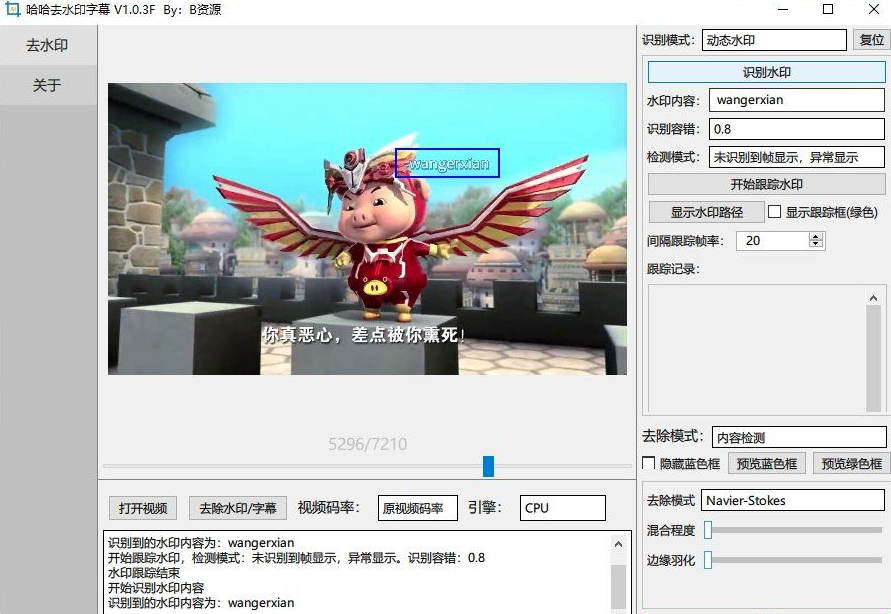
- 智能识别:点击右侧的 【识别水印】,软件会自动分析并识别出水印的内容。
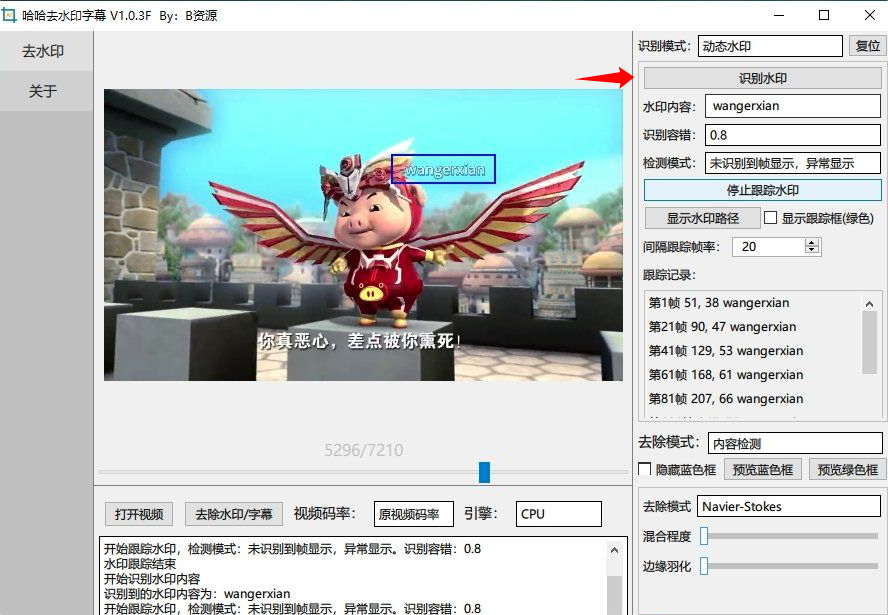
- 开始追踪:接着,点击 【开始跟踪水印】,然后你就可以泡杯茶,静静看它表演了。软件会自动逐帧追踪这个水印的移动轨迹。
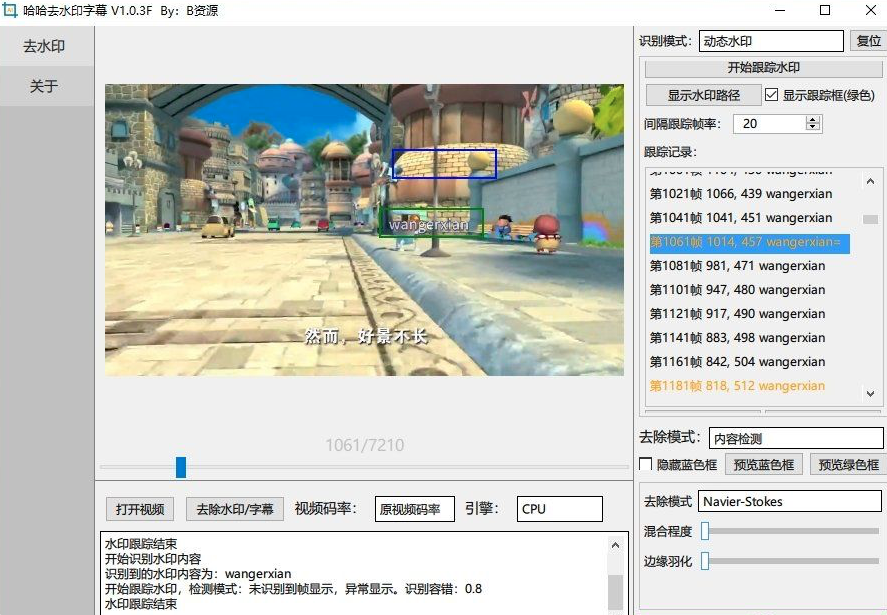
- 检查与修正 (重要一步):追踪完成后,打开“跟踪记录”。你会看到一串轨迹记录,大部分应该是绿色的。如果出现黄色或红色,说明软件在这一帧可能跟丢了。别担心,勾选“显示跟踪框”,然后拖动视频里绿色的框,手动帮它修正到正确位置就行。
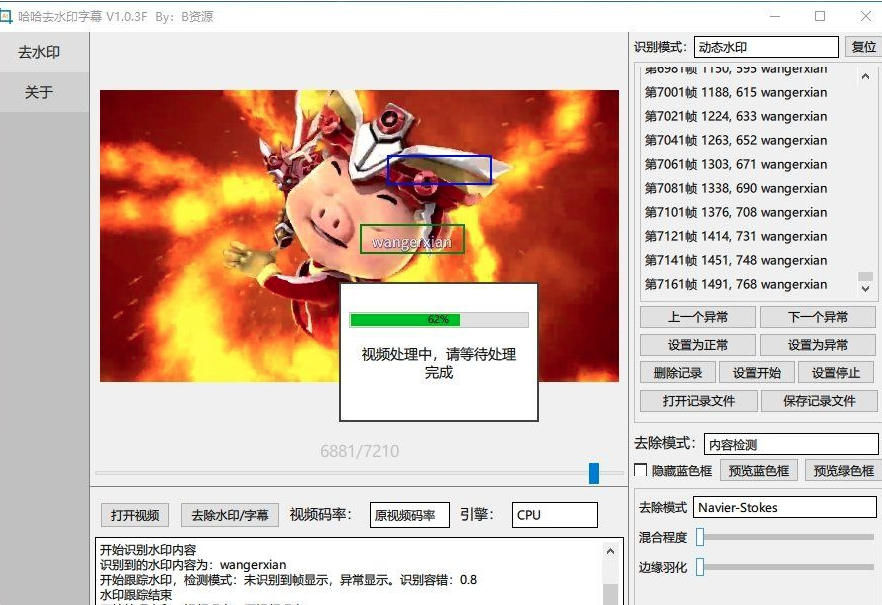
- 一键去除:全部修正完毕后,帅气地点击 【去除水印/字幕】 按钮,大功告成!
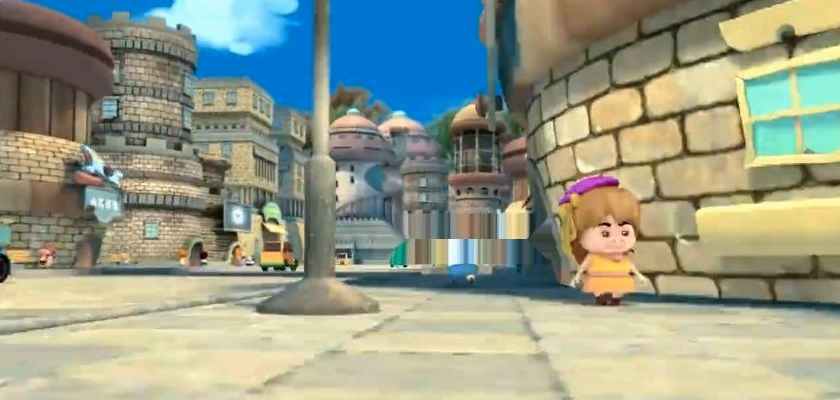
👇 下面是“内容检测”模式下的效果,如果选择“AI擦除”,效果会更自然,几乎看不出痕迹。
第二项挑战:搞定焊在里面的“嵌入式字幕”
处理硬字幕的逻辑同样简单粗暴。
- 切换模式:将“识别模式”切换为 【字幕】。
- 参数设置:找到带字幕的一帧画面,如果你想让软件自动匹配字体大小,就勾选“检测字号”,然后点一下 【获取】。这里还有一个非常实用的功能叫“字幕居中检测”,勾选后,它就只会处理画面居中的字幕,避免误伤其他位置的文字。
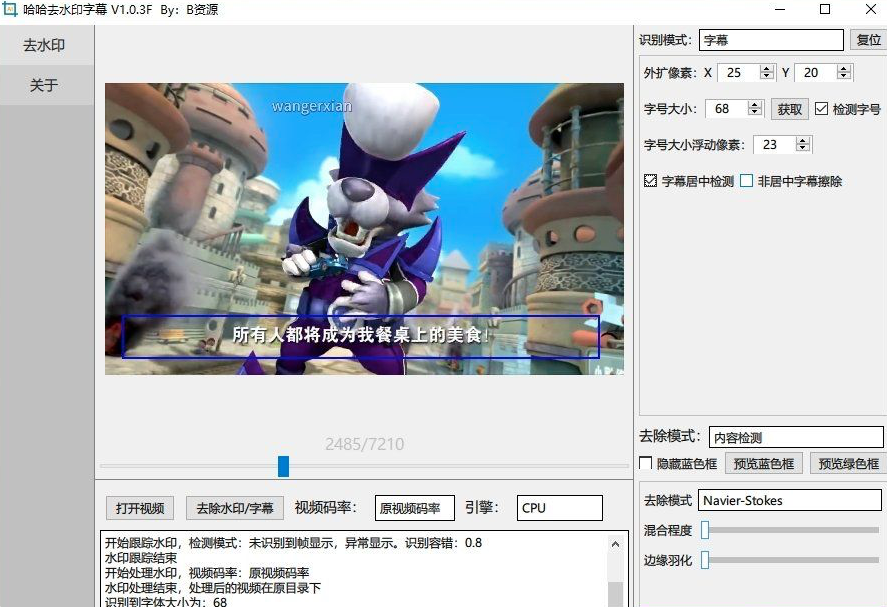
- 执行去除:设置好后,还是那个熟悉的 【去除水印/字幕】 按钮,点它!
👇 同样,下图是“内容检测”的效果,强烈推荐大家优先使用“AI擦除”模式,谁用谁知道!

最后,划几个重点(必看)
- 哪种模式效果最好? 别犹豫,直接选 【AI擦除】!虽然处理速度会慢一点点,但效果最干净、最无痕,绝对值得等待。
- 视频太长怎么办? 软件目前处理不了超过半小时的视频。不过,你可以先把长视频裁剪成多个30分钟以内的小段,分几次处理就行,就是稍微多操作几步。
- 如何保证清晰度? 在输出设置里,记得把“视频码率”设置得高一些,这样导出的视频就不会被压缩,保持原有的清晰度。

