
提升AE效率的参考线技巧
TOPIC SOURCE
快速轻松创建参考辅助线指南AE脚本 Guides v1.1+使用教程
在复杂的动画项目里,参考线往往被忽视,却是让层次对齐、时间轴分割变得轻松的隐形工具。一次在30层的UI动画中,手动拖动参考线耗时近两小时,若提前规划好参考线策略,实际操作只需要几分钟。
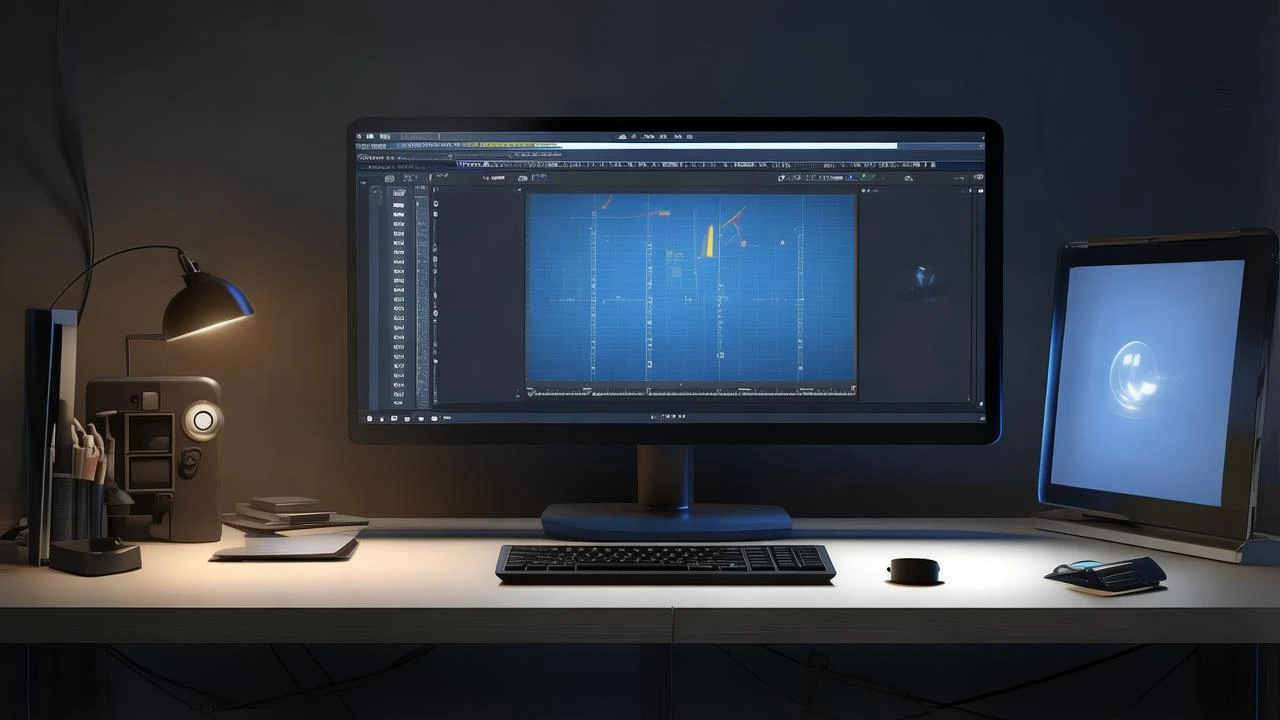
参考线的基础设置
先在合成面板打开视图 > 显示参考线,再通过Ctrl+Alt+G(Win)或Cmd+Option+G(Mac)快速激活锁定模式,防止误拖。值得注意的是,参考线的坐标可以在脚本面板直接输入整数值,避免像素偏移导致的细微错位。
跨合成批量操作
项目经常需要在多个合成间保持相同的网格。借助“Guides”脚本的复制/粘贴功能,选中一组水平和垂直参考线后,使用Ctrl+Shift+C复制,再切换到目标合成,Ctrl+Shift+V粘贴,瞬间完成同步。实测在12个分辨率不同的合成中,手动对齐的误差平均为3像素,而脚本自动粘贴的误差几乎为零。
自定义网格与分区
如果项目要求将画面切成等宽的九宫格,只需在脚本里设定“每X像素添加参考线”,输入宽度的三分之一(如1920px画面输入640),脚本会一次性生成四条垂直和四条水平线。更进一步,利用“分区包装”功能,可让参考线自动贴合层的边缘,省去手动对齐的繁琐。
- Ctrl+Alt+G:锁定/解锁参考线
- Ctrl+Shift+C / Ctrl+Shift+V:跨合成复制粘贴
- 脚本面板 → “每X像素添加”:快速生成网格
“参考线不是装饰,而是时间轴的尺子。”——资深AE导师
把这些技巧融入日常工作流,往往会在项目交付前省下数个小时的手工对齐时间。想象一下,原本需要熬夜调试的细节,现在只要点击几下脚本按钮,就能精准落位。于是,参考线不再是“可有可无”的选项,而是提升效率的必备工具


- ¥优惠劵使用时效:无法使用使用时效:
之前
使用时效:永久有效优惠劵ID:×
参与讨论
暂无评论,快来发表你的观点吧!